
Schlagwort: Android Smartphones

  • Google Android: Von der Kopie zum Vorreiter

    Google Android: Von der Kopie zum Vorreiter

    Das wichtigste Qualitätsmerkmal für ein Smartphone-Betriebssystem ist die Aktualität. Die Branche entwickelt sich ständig weiter, jedes Jahr kommen neue technische Entwicklungen hinzu, die nach und nach ihren Eingang in Smartphones finden. Deshalb wird Android von Google regelmäßig weiterentwickelt. Die einzelnen Softwareversionen sind dabei stets nach Süßigkeiten benannt. Zwischen den großen Versionen werden mit kleineren Updates regelmäßig Funktionen hinzugefügt.

    Android ist nicht gleich Android

    Zu beachten ist jedoch, dass Android nicht gleich Android ist. Im Gegensatz zu Apple stellt Google die Geräte nicht selbst her, sondern stellt das Betriebssystem anderen Herstellern zur Verfügung, die es an ihre Geräte anpassen. Dabei können die Hersteller das System nach Belieben an ihre Produkte anpassen. Von dieser Möglichkeit machen zumindest die großen Hersteller auch regen Gebrauch und modifizieren Android teilweise erheblich. Diese herstellerspezifischen Versionen werden Skins genannt. Teilweise unterscheiden sich die Skins sehr deutlich von den reinen Android Versionen. Das geht so weit, dass ein Laie den Skin von zum Beispiel HTC auf den ersten Blick gar nicht für Android halten würde.

    Der Vorteil dieser Skins besteht darin, dass die Hersteller hierbei oft einige nützliche Apps und Funktionen anbieten, die im reinen Android nicht vorhanden sind. Es entstehen allerdings auch Nachteile. Insbesondere führen die Skins zu einer starken Fragmentierung von Android-Geräten. Weil neue Versionen der Android Software von den Herstellern erst an den eigenen Skin angepasst werden müssen, kommt es zu teilweise erheblichen Verzögerungen, bis die Nutzer das Update erhalten. In der Praxis führt das dazu, dass stets viele Geräte im Umlauf sind, auf denen eine veraltete Android Version läuft, weil der Hersteller des Smartphones noch keinen aktuellen Skin anbietet oder die Entwicklung für das bestimmte Modell eingestellt hat.

    Nexus

    Im Gegensatz hierzu liefert Google mit den sogenannten Nexus-Modellen selbst Geräte aus, die auf reinem Android basieren. Zwar werden auch die Nexus-Geräte abwechselnd von externen Herstellern produziert, auf ihnen kommt aber kein Skin zum Einsatz. Das hat den klaren Vorteil, dass stets die gerade aktuelle Version von Android installiert werden kann. In der Regel werden die Smartphone-Modelle auch länger unterstützt, das heißt die Geräte bleiben länger aktuell und sind dadurch besonders zukunftssicher.

    Android 1.0

    Der Startschuss für Android fiel im Oktober 2008. Mit Android 1.0 stellte Google ein Betriebssystem für Smartphones vor, das auf den ersten Blick zwar stark an iOS von Apple orientiert war, jedoch eine ganze Reihe von zusätzlichen Funktionen bot. In der ersten Version war bereits der Kartendienst Google Maps integriert, der die weltweite Navigation über eine Internetverbindung ermöglichte. Auch andere Google Produkte wie der hauseigene Kalender und der E-Mail-Dienst Google Mail waren in Android 1.0 nutzbar. Besonders praktisch war die automatische Synchronisation der Inhalte dieser Programme zwischen dem PC und Smartphone. Kurz darauf wurde der Funktionsumfang mit dem Update 1.1. auf das Versenden von MMS ergänzt.

    Die Version 1.5. brachte nicht nur einen Versionssprung und viele zusätzliche Funktionen mit sich, sondern stellt auch den Beginn der bis heute durchgehaltenen Tradition bei, dass die größeren Android-Versionen nach Süßigkeiten benannt werden. So trägt die Version 1.5. den Namen Cupcake. Als wichtigste Funktion kam die Möglichkeit von Videoaufzeichnungen hinzu. Außerdem wurde der automatische Wechsel des Displays vom Hoch- in das Querformat ermöglicht. Mit Android 1.6., das auf den Namen Donut hört, optimierte Google die Bedienung des Touchscreens durch verschiedene Gesten.

    Android 2.x.

    Ein Jahr nach der Ur-Version brachte Google Android 2.0 heraus und taufte diese Version auf den Namen Éclair. Die wichtigsten Neuerungen betrafen vor allem die Kamerasteuerung in Android. Erstmals wurde ein Digitalzoom für die im Smartphone integrierte Kamera eingefügt. Auch die Verwendung von Blitzlicht wird seit Éclair unterstützt, wenn das Smartphone diese Funktion vorsieht. Bei der Gestaltung der Benutzeroberfläche erhielt der Nutzer mehr Freiheiten. Neben herkömmlichen Bildern konnten nun auch animierte Grafiken als Hintergrundbild genutzt werden. Diese erfreuten sich zwar rasch großer Popularität, führten allerdings auch zu einer geringeren Akkulaufzeit.

    Der Nachfolger von Éclair war Android 2.2. mit dem Namen Froyo. Den Schwerpunkt bei der Entwicklung setzte Google diesmal bei den Elementen unter der Haube. So unterstützt Android seit Froyo erstmals Smartphones mit einem Arbeitsspeicher von mehr als 256 MB. Die Flash-Unterstützung wurde auf die damals aktuelle Flash-Version 10.0 erweitert. Darüber hinaus konnte ein Smartphone mit Froyo nun auch als persönlicher W-LAN-Hotspot genutzt werden. Beim sogenannten Tethering konnte ein Computer oder ein anderes Gerät an das Smartphone angeschlossen werden und dessen Internetverbindung nutzen. Diese Funktion blieb für viele deutsche Anwender jedoch zunächst lediglich theoretischer Natur, da die meisten deutschen Mobilfunkanbieter kein Tethering mit den regulären Tarifen gestatteten.

    Mit Android 2.3. verlieh Google seiner aktuellen Version des Betriebssystems 2010 den Namen Gingerbread. Wieder wurde das System um zahlreiche Funktionen erweitert, die diesmal unter dem Schlagwort der Kommunikation standen. Die immer populärer werdenden sozialen Netzwerke Facebook und Twitter wurden besser in das System implementiert, beispielsweise konnten Webinhalte mit wenigen Bewegungen direkt in die Netzwerke gepostet werden. Zudem setzte Google mit dieser Version erstmals auf die noch relativ neue Technologie der Near Field Communication, kurz NFC, mit der das Smartphone drahtlos eine gesicherte Verbindung zu anderen Geräten, etwa Fahrkartenautomaten aufnehmen und bargeldlose Zahlungen vornehmen kann.

    Android 3.x.

    Mit Android 3.0. Honeycomb nahm Google deutliche Verbesserungen an der Benutzeroberfläche vor, die intuitiver und vor allem schneller gestaltet wurde. Google kümmerte sich auch um ein Problem, das in den Jahren zuvor immer deutlicher wurde: Da Android von verschiedenen Herstellern und für verschiedene Geräte verwendet wurde, musste das System auch mit verschiedenen Bildschirmauflösungen zurechtkommen. Vor allem die langsam aufkommenden Tablets, die über Bildschirmdiagonalen von über 7 Zoll verfügten, wurden von der neuen Version unterstützt. Darüber hinaus stellte Google erstmals Google Talk für Android zur Verfügung, ein Programm für Videotelefonie. Auch der Browser bekam einige zusätzliche Funktionen spendiert, so konnten die Nutzer nun im Inkognito-Modus anonym durch das Internet surfen. Außerdem konnten die Lesezeichen automatisch mit Google Chrome synchronisiert werden, auch die vom PC-Browser bekannten Tabs fanden ihren Einzug in den Android Browser.

    Das Update Android 3.1. fügte den USB-Host Modus hinzu. Ursprünglich diente der USB-Anschluss nur dazu, das Smartphone mit einem PC zu verbinden, der dann selbst als Host fungierte. Nun war auch der umgekehrte Weg möglich, sofern die Hardware dies auch gestattete. Damit können zum Beispiel USB-Sticks, Tastaturen oder Computermäuse an das Android Gerät angeschlossen werden. Dieser Modus eignet sich deshalb insbesondere für Tablets, die dann ähnlich wie ein Laptop mit externen Eingabegeräten genutzt werden können.

    Android 4.x.

    Der nächste große Versionssprung fand im Oktober 2011 mit Android 4.0. statt, das von Google den Namen Ice Cream Sandwich erhielt. Neben den üblichen Bugfixes wurde insbesondere das Multitasking verbessert, mit dem mehrere Prozesse gleichzeitig im Hintergrund laufen können. Zudem bestand nun die Möglichkeit, Kontakte oder Links mittels Near Fiel Communication drahtlos an ein anderes Gerät zu übertragen. Der Lockscreen, der bisher immer mit einer Wischgeste entsperrt wurde, lies sich nun auch über die Frontkamera per Gesichtserkennung öffnen. Außerdem konnten die Nutzer ab dieser Version ohne die Verwendung zusätzlicher Apps Screenshots vom Bildschirminhalt erstellen.

    Einen weiteren Namenswechsel erfuhr Android mit der Version 4.1., die auf den Namen Jelly Bean hörte. Google optimierte die Eingabemöglichkeiten hier auf Barrierefreiheit für behinderte Menschen, vereinfachte die Bedienungsgesten und fügte die Unterstützung der Braille-Blindenschrift hinzu. Bei dieser Gelegenheit wurden der Bildschirmtastatur weitere Verbesserungen für eine intuitivere Texteingabe hinzugefügt. Auch die Notifications, das Benachrichtigungssystem für Android, wurden erheblich verbessert und bekamen neue Funktionen spendiert.

    Mit Android 4.1. wurde dem Nutzer auch die Anpassung des Startbildschirms erheblich erleichtert. Die deutlichste Veränderung betrifft jedoch die Integration des Dienstes Google Now. Ähnlich wie Siri bei Apple fungiert Google Now als persönlicher Assistent des Nutzers in Android. Google Now lässt sich durch Spracheingabe steuern und gibt Informationen ebenfalls gesprochen wieder. Der Dienst kann sowohl zur Steuerung bestimmter Funktionen in Android selbst verwendet werden, als auch für den Zugriff auf Informationen aus dem Internet. Die Ausgabe der Informationen geschieht dabei situationsbedingt. Befindet sich der Nutzer mit dem Smartphone beispielsweise in der Nähe eines Kinos, ruft Google Now auf Wunsch das Kinoprogramm aus dem Internet ab und gibt eine Auswahl der gezeigten Filme wieder.

    Während regelmäßige Bugfixes bei Android wie bei allen anderen Betriebssystemen zum Standard gehören und für sich nichts Besonderes sind, sorgte der Bugfix der Version 4.2.1. doch für eine Menge Aufsehen. Kurz zuvor wurde bekannt, dass Google in der Version 4.2. schlicht den Dezember in der Kontakte- beziehungsweise Kalender-App vergessen hatte. Das Jahr hatte laut Google also nur elf Monate und endete mit dem November. Dieser peinliche Bug wurde mit schließlich mit der Version 4.2.1. behoben. Weitere, weniger auffällige Bugs, wurden mit der Version 4.2.2. entfernt, die wohl die letzte Version von Ice Cream Sandwich darstellen dürfte, bevor mit Android 5.0.0. Key Lime Pie die nächste große Versionsnummer veröffentlicht wird.

  • Android Smartphones rooten

    Android Smartphones rooten

    Verglichen mit den anderen großen Betriebssystemen für Smartphones, Apple iOS und Microsoft Windows Phone, ist Android bereits ein sehr offenes Betriebssystem, das dem Nutzer eine Menge Freiheiten bietet. Insbesondere ist dieser nicht unbedingt an Google und dessen Angebote gebunden, wie dies etwa bei Apple und dem iPhone der Fall ist. Dennoch gibt es Situationen, in denen Android der Freiheit des Nutzers einen Riegel vorschiebt. In der Regel stehen hinter diesen Einschränkungen Erwägungen der Sicherheit. Allerdings lässt sich das volle Potenzial eines Smartphones mit Android erst dann ausschöpfen, wenn diese Grenzen gesprengt werden.

    Rooting

    Hier kommt eine Technik ins Spiel, die seit den Anfängen Androids existiert und von der Fangemeinde seitdem stetig weiterentwickelt wurde: Das sogenannte Rooting beschreibt den Vorgang, in dem sich der Benutzer die volle Kontrolle über sein Smartphone verschafft. Normalerweise bewegen sich die Nutzer nur auf der Oberfläche des Betriebssystems. Der Root-User hat dagegen auch die volle Kontrolle über das Betriebssystem selbst, kann es beispielsweise modifizieren, entfernen oder durch ein anderes Betriebssystem mittels einer sogenannten Custom ROM ersetzen.

    Risiken & Nebenwirkungen

    Mit einem Root sind jedoch auch Gefahren verbunden, insbesondere werden die Sicherheitsfunktionen von Android ausgehebelt, das Smartphone ist danach wesentlich anfälliger für Angriffe. Ein Android Smartphone sollte deshalb nicht schon deshalb gerootet werden, weil es möglich ist, sondern nur wenn der Nutzer tatsächlich die zusätzlichen Funktionen benötigt. So kann es sich gerade für Nutzer von Smartphones mit einem Hersteller-Skin lohnen, diesen durch das originale Android oder eine neuere Version des Skins zu ersetzen. Auch für einige Apps ist ein Root nötig, beispielsweise wird der unbeschränkte Zugriff für die App Adfree Android benötigt, die Werbeanzeigen aus Apps herausfiltert.

    Vorgehensweise

    Die Vorgehensweise für einen Root unterscheidet sich je nach Hersteller, Android Version und Gerätemodell. In der Regel wird dabei in den Bootvorgang eingegriffen und eine Sicherheitslücke von Android ausgenutzt. Im Internet werden die entsprechenden Anleitungen für jedes erhältliche Android Gerät veröffentlicht. Vor dem Root sollte auf jeden Fall ein Backup des Telefoninhaltes angelegt werden. Zu beachten ist auch, dass ein Root gerade wenn er von Laien ausgeführt wird, zu Schäden am Smartphone führen kann.

  • Android Smartphones reparieren

    Android Smartphones reparieren

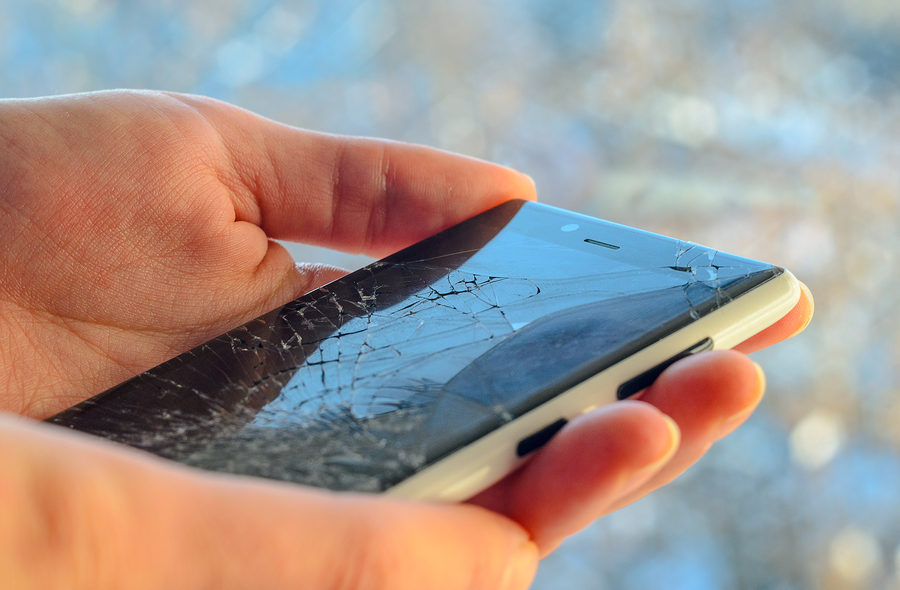
    Smartphones sind komplexe technische Geräte, die Gefahr eines Schadens an einem der wichtigen Teile ist relativ groß. Vor allem das Display ist stark gefährdet, oft bricht es schon bei unglücklichen Stößen oder nach einem Fall aus geringer Höhe. Doch selbst Hardwarefehler, die ohne das Zutun des Nutzers nach Ende der Garantiezeit entstehen, können sehr teuer und ärgerlich werden.

    Do-It-Yourself oder Werkstatt?

    Die günstigste Alternative zur Reparatur durch den Hersteller stellt das Do-It-Yourself-Prinzip dar. Im Internet gibt es mittlerweile unzählige Anleitungen zur Reparatur verschiedenster Fehler und für alle Modelle. Je nach Schwierigkeitsgrad sollten diese Reparaturen jedoch nur von technisch erfahrenen Nutzern selbst vorgenommen werden. Insbesondere ist zu bedenken, dass eine eventuell noch vorhandene Garantie mit dem Öffnen des Gehäuses erlischt. Gleiches gilt für die Reparatur in unabhängigen Werkstätten, die ihre Dienste meist online und zu sehr erschwinglichen Preisen anbieten.

    Bevor Sie ein solches Angebot in Anspruch nehmen, sollten Sie sich erst vergewissern, ob das Gerät eventuell noch durch Garantie geschützt ist, dann wäre eine Reparatur durch den Hersteller auf jeden Fall besser. Nur wenn die Garantie abgelaufen ist, oder der Hersteller nicht für die Reparatur aufkommen will, etwa weil der Nutzer den Schaden verschuldet hat, sollten Sie nach Alternativen suchen.

  • Tuning für Android Smartphones

    Tuning für Android Smartphones

    Nicht nur Männer betrachten ihr Smartphone als technisches Spielzeug. Mittlerweile sind die Geräte technisch so sehr ausgereift, und so leistungsstark, dass sie locker genug Power für alle möglichen Aufgaben mitbringen, die man auf einem Smartphone erledigen will. Selbst moderne und aufwendige Spiele sind mit den neueren Smartphones kein Problem mehr. Dennoch reizt es viele Smartphone Fans, aus ihrem Gerät auch noch die letzten Leistungsreserven herauszukitzeln.

    Offenes System

    Mit Android erhalten diese Tüftler ein sehr offenes System, das sich ideal für Tuning eignet. Selbst Einsteiger und Technik-Laien können ihr Smartphone mit einigen Tipps und Tricks spürbar schneller und leistungsfähiger machen. Die Möglichkeiten liegen hier im Detail, denn im Unterschied zum PC kann man bei einem Smartphone nicht einfach die komplette Hardware durch neuere Geräte ersetzen. Stattdessen sind die CPU und die anderen Bestandteile des Smartphones fest verbaut, an ihnen ist also nicht zu rütteln.

    Einfluss haben Sie dagegen zumindest auf die austauschbaren Teile. Je nachdem, ob Ihr Gerät SD-Karten oder austauschbare Akkus unterstützt, können Sie mit der Wahl der richtigen Produkte einen großen Unterschied machen. Bei den Ersatzakkus gilt, dass Sie hier keinesfalls an der falschen Stelle sparen sollten. Gerade die billigen Produkte von NoName-Herstellern sind oft von minderwertiger Qualität, weniger leistungsfähig und sogar gefährlich für das Smartphone. Wenn Sie eine SD-Karte benutzen wollen, sollten Sie beim Kauf vor allem auf die Geschwindigkeit der Karte achten. Gerade wenn Sie häufig auf den Inhalt der Karte zugreifen, führen billige und langsame Karten zu erheblichen Geschwindigkeitseinbußen. Die Datenraten der einzelnen Karten unterscheiden sich zwischen den verschiedenen Herstellern und Modellen deutlich. Dennoch sind selbst die teuersten Karten in der Regel günstiger als ein fest verbauter Speicher.

    Software Tuning

    Auch mit Software kann die Performance eines Geräts erheblich verbessert werden. Seit der Einführung von Multitasking in Android wurden Smartphones zwar immer effektiver, allerdings sorgen im Hintergrund laufende Prozesse gerade bei älteren Modellen für Probleme bei der Geschwindigkeit. Hier schaffen Taskmanager Apps Abhilfe, die oft kostenlos erhältlich sind. Bei den neueren Smartphones kann jedoch in der Regel auf diese Helfer verzichtet werden, da die modernen Mehrkern-CPUs locker mit mehreren Hintergrundprozessen fertig werden.

    Darüber hinaus gibt es mittlerweile Apps wie Norton Mobile Utilities, die sich ganz dem Tuning des Smartphones verschrieben haben. In der Regel bieten diese Apps zwar nur Funktionen, die bereits in Android enthalten sind, allerdings werden diese Funktionen an einer Stelle und in einer übersichtlichen Benutzeroberfläche dargestellt. Gerade für Einsteiger sind diese Hilfsmittel deshalb eine ideale Möglichkeit, um die Leistungsfähigkeit des Smartphones zu optimieren. Um den Erfolg der Tuning Maßnahmen bewerten zu können, gibt es schließlich verschiedene Benchmarks, mit denen die Performance des Smartphones auf Herz und Nieren getestet werden kann.

  • Android: Die Cloud richtig nutzen

    Android: Die Cloud richtig nutzen

    Smartphones mit Android sind ideal dafür geeignet, die Möglichkeiten der sogenannten Cloud zu nutzen. Dabei handelt es sich um Online-Speicherplatz, der mittlerweile von vielen verschiedenen Unternehmen angeboten wird. Unter den Marktführen im Bereich des Cloud Computing befindet sich auch Google, das ja bekanntlich auch für das Betriebssystem Android verantwortlich zeichnet. Es liegt deshalb nahe, die Cloud-Dienste von Google auf einem Android-Smartphone zu nutzen.

    Einrichtung

    Hierfür muss der Nutzer nicht einmal besonders viel Eigeninitiative zeigen. Bereits bei der ersten Einrichtung eines Android-Smartphones kann das Gerät mit einem bereits bestehenden Google Konto verknüpft werden. Besonders Nutzer, die bereits ein E-Mail-Konto oder den Kalender von Google einsetzen, profitieren dabei von der automatischen Synchronisation zwischen Smartphone und PC. Wird beispielsweise am PC ein neuer Eintrag im Kalender angelegt, erscheint dieser automatisch in der Google Kalender App auf dem Smartphone und umgekehrt. Auch die E-Mails werden zwischen PC und Handy stets synchron gehalten.

    Google Docs

    Darüber hinaus bietet Google Docs die Möglichkeit, Office Dokumente in der Cloud zu speichern und zu bearbeiten. Dabei können Sie auch festlegen, wer Zugriff auf bestimmte Inhalte erhalten soll oder diese generell freigeben. Diese Arbeitsweise bietet sich besonders für Projekte und Aufgaben an, bei denen Sie zusammen mit anderen Personen in einem Team arbeiten. Die Änderungen an den Dokumenten werden direkt online vorgenommen und sorgen so für eine stets aktuelle Version.

    Weitere Anbieter

    Neben Google sind mittlerweile auch andere Anbieter verstärkt im Cloud-Geschäft tätig. Microsoft etwa bietet mit dem kostenlosen Skydrive einen vollwertigen Cloud-Speicher an, auf dem auch Dateien aller Art gespeichert werden können. Die hier hinterlegten Dateien sind dann stets auf allen Computern und mobilen Geräten verfügbar, die über einen Internetanschluss verfügen. Ebenfalls sehr bekannt ist der Dienst Dropbox, der zu den erfolgreichsten Cloud-Diensten gehört. Für welche Lösung Sie sich letztendlich entscheiden, hängt vor allem von Ihren Vorstellungen ab. Während beispielsweise Google Docs deutlich für die produktive Arbeit an einzelnen Dokumenten optimiert ist, eignen sich die anderen Dienste ideal als Massenspeicher für Backups und automatische Synchronisation größerer Datenmengen.

    Trend

    Der Trend in der Mobilfunkindustrie wird wohl auch in Zukunft verstärkt in Richtung Cloud gehen. Mit der zunehmenden Verbreitung von mobilen Internetflatrates wird der interne Speicher des Smartphones dabei immer unwichtiger. Theoretisch ist es mit einem entsprechenden Tarif schon jetzt möglich, abgesehen des Betriebssystems alle Daten online und nicht mehr lokal auf dem Handy zu speichern. Allein die Tatsache, dass tatsächlich unbegrenzte Internetflatrates für Smartphones heute noch recht teuer und daher selten sind, steht dem endgültigen Siegeszug der Cloud noch entgegen.

  • Playstore: Bewertungen richtig filtern

    Playstore: Bewertungen richtig filtern

    Beim Durchstöbern des Google Play Stores finden Sie eine Vielzahl von Apps zu unterschiedlichen Preisen für jeden möglichen Anlass. Vom Top-Spiel bis zur sinnlosen Rülpser-App ist hier wirklich alles vertreten. Ob eine App ihr Geld oder den Klick auf den Installieren-Button wirklich wert ist, verraten Ihnen in der Regel die von anderen Nutzern abgegebenen Bewertungen. Diese können die App mit Sternen bewerten und eine kurze Rezension schreiben. So erhalten Sie einen guten Überblick darüber, ob die App zum Beispiel voller Bugs steckt oder sogar ein Sicherheitsrisiko für Ihr Smartphone darstellt.

    Versionen & Modelle

    Jedoch sind nicht alle Bewertungen unbedingt aussagekräftig für Ihre Situation. Insbesondere sollten Sie berücksichtigen, für welches Smartphone Modell die jeweilige App geschrieben wurde. Wenn zum Beispiel kritisiert wird, dass ein aktueller Spieletitel ruckelt, kann das daran liegen, dass der Nutzer veraltete Hardware nutzt, während das Spiel bei Ihnen problemlos laufen würde. Umgekehrt können Sie sich natürlich nicht darauf verlassen, dass positiv bewertete Apps auch bei Ihnen gut laufen, wenn Sie selbst über ein altes Smartphone verfügen. Außerdem kann es vorkommen, dass sich die meisten Bewertungen auf die ältere Version einer App beziehen, die mittlerweile deutlich verbessert wurde.

    Es empfiehlt sich deshalb, die Bewertungen danach zu filtern, für welches Smartphone Modell und für welche Version der App sie verfasst wurden. Rufen Sie hierfür die Bewertungsseite einer App im Google Play Store mit dem Browser Ihres Smartphones auf. Scrollen Sie bis an das Ende der Seite und tippen Sie auf Alle anzeigen. Nun können Sie über den Bewertungen die Schaltfläche Optionen auswählen. Sie haben jetzt die Auswahl zwischen zwei Filtern. Sie können sich nun nur die Bewertungen anzeigen lassen, die von Nutzern Ihres Gerätemodells oder für die aktuelle Version einer App eingestellt wurden.

  • Daten unter Android mit NFC austauschen

    Daten unter Android mit NFC austauschen

    In den aktuellen Versionen unterstützt Android die Near Field Communication, kurz NFC. Diese Technologie erlaubt die drahtlose Kommunikation zwischen Smartphones, die sich in unmittelbarer Nähe zueinander befinden. NFC kann zum Beispiel genutzt werden, um Kontakte, Bilder, Links oder Texte zwischen Smartphones auszutauschen. Voraussetzung ist natürlich, dass das Gerät ebenfalls über diese Technologie verfügt. In der Praxis kommt es dabei teilweise zu Kompatibilitätsproblemen zwischen den Geräten verschiedener Hersteller. So können Smartphones von Samsung zwar untereinander problemlos kommunizieren, allerdings können Probleme bei der Kommunikation mit Geräten anderer Hersteller auftreten.

    Anwendungsbereiche

    NFC kann ebenfalls dazu genutzt werden, um Passwörter oder sogar Finanztransaktionen mit anderen Geräten auszutauschen. In Deutschland laufen derzeit einige Pilotprojekte, bei denen zum Beispiel Fahrkarten für den öffentlichen Nahverkehr bargeldlos per NFC über das Smartphone gekauft werden können. Hierfür wird das Gerät einfach in die Nähe des entsprechend ausgestatteten Fahrkartenautomaten gehalten, die Bezahlung erfolgt dann drahtlos über NFC. Der Nutzer hat dabei die Wahl, ob der Fahrpreis von einem Prepaid-Account oder seinem persönlichen Bankkonto abgebucht werden soll. Es ist zu erwarten, dass sich diese Technologie in den kommenden Jahren zunehmend durchsetzen wird.

  • Android über AirDroid mit dem PC steuern

    Android über AirDroid mit dem PC steuern

    Das Programm AirDroid gehört zu den ganz großen Erfolgen im Android Universum. Bereits wenige Monate nach seinem Start wuchs die Nutzergemeinde auf mehrere Millionen. AirDroid ermöglicht den Zugriff auf die meisten Funktionen des Smartphones über den PC. Da es sich nicht um ein installiertes Programm handelt, sondern der Zugriff komplett online über den Browser stattfindet, kann AirDroid von jedem beliebigen Computer, Smartphone oder Tablet aus genutzt werden.

    Installation & Nutzung

    AirDroid ist als kostenlose App über den Google Play Store verfügbar. Nach der Installation muss die App gestartet werden, um den Zugriff über einen PC-Browser zu erlauben. Zunächst sollten Sie hier ein möglichst sicheres Passwort festlegen, damit unberechtigte Nutzer keinen Zugriff auf Ihr Smartphone erhalten. Die App zeigt Ihnen nun eine URL an, die Sie mit dem Browser am PC aufrufen können.

    Nun sehen Sie ein Webinterface, mit dem Sie die wichtigsten Funktionen des Smartphones bedienen können. Besonders praktisch ist der Zugriff auf SMS und E-Mails. Diese können Sie nun bequem auf der PC-Tastatur abtippen, verschickt werden die Nachrichten dann über das Smartphone. Darüber hinaus verfügt das Webinterface von AirDroid über einen Multimediaplayer, mit dem Sie alle auf dem Smartphone gespeicherten Mediendaten wie Bilder und Videos in voller Auflösung am PC-Monitor betrachten können.

  • Screenshots erstellen mit Android

    Screenshots erstellen mit Android

    Bis vor kurzem war das Erstellen von Screenshots im Android Betriebssystem nur für Besitzer von Samsung Geräten oder über den Umweg mit einer speziellen Screenshot-App möglich. Seit Android 4 gehören Screenshots nun jedoch zu den Grundfunktionen im Betriebssystem und können auf jedem Gerät verwendet werden. Um unter Android einen Screenshot vom Bildschirminhalt zu erstellen, muss bei den meisten Geräten der Power-Button gleichzeitig mit der Leiser-Taste gedrückt werden. Bei Samsung-Smartphones wird stattdessen die Home-Taste (unten mittig auf der Smartphone-Oberfläche) zusammen mit der An-/Aus-Taste auf der rechten Seite des Handys gedrückt. Allen Geräten ist gemein, dass die beiden Tasten gleichzeitig und für mehrere Sekunden gedrückt gehalten werden müssen. Nach erfolgreichem Erstellen des Bildschirmfotos hören Sie ein Klick-Geräusch und/oder sehen auf dem Bildschirm das Screenshotsymbol.

    Bearbeiten, versenden & mehr

    Screenshots können übrigens in jedem beliebigen Zustand aufgenommen werden, auch ein Bild vom gesperrten Lock-Screen ist möglich. Die erstellten Dateien werden dann in der Bilder-Bibliothek gespeichert und können von dort aus bearbeitet, versendet oder ins Internet hochgeladen werden. Wer zusätzliche Funktionen benötigt, sollte einige Euro in eine der zahlreichen Apps aus dem Google Play Store investieren, diese können zum Beispiel automatische Screenshots in bestimmten Zeitintervallen erstellen oder die Aufnahmen mit Filtern bearbeiten.

  • Installation von Android-Apps

    Installation von Android-Apps

    Die Installation von Apps, die aus dem Google Play Store heruntergeladen werden, erfolgt vollautomatisch, ohne dass der Nutzer hierfür etwas tun muss. Anders sieht es dagegen bei Apps aus, die aus unbekannten Quellen stammen oder sich noch im Entwicklungsstadium befinden. Um solche Apps zu installieren, muss das Smartphone zunächst für die Installation von Apps aus unbekannten Quellen freigeschaltet werden. Dies geschieht in den Einstellungen unter Sicherheit und unbekannte Herkunft. Die Installation unbekannter APK-Dateien kann vor allem für Entwickler wichtig sein, die ihre Apps auf dem Smartphone testen wollen.

    Sicherheitsrisiko

    Für Privatnutzer stellen diese Apps jedoch oft ein schwer zu kalkulierendes Sicherheitsrisiko dar. Bei der Installation von Apps aus unbekannter Herkunft muss man stets damit rechnen, sich Viren oder Trojaner aufs Smartphone zu holen. Deshalb sollten APK-Dateien nur dann installiert werden, wenn sie tatsächlich von einer vertrauenswürdigen Quelle stammen. Zusätzlich empfiehlt sich in jedem Fall die Investition in eine Virensoftware für Smartphones.